

Microsoft Authenticator adalah aplikasi Bisnis yang dikembangkan oleh Microsoft Corporation dan dapat dijalankan di perangkat mobile, tetapi dengan menggunakan emulator Android terbaik - LDPlayer, Anda dapat mengunduh Microsoft Authenticator dan menjalankannya di komputer Anda.
Dengan menjalankan Microsoft Authenticator di komputer, Anda dapat menjelajah dengan jelas di layar yang lebih besar, serta mengendalikan aplikasi dengan menggunakan mouse dan keyboard jauh lebih cepat daripada menyentuh layar, dan Anda tidak perlu khawatir tentang kekuatan perangkat Anda.
Berkat fitur multi-instance dan sinkronisasi, Anda juga dapat menjalankan aplikasi dan akun ganda di komputer Anda.
Fungsi transfer file antara emulator dan komputer juga memudahkan berbagi foto, video, dan file.
Unduh Microsoft Authenticator dan jalankan di komputer Anda sekarang dan nikmati layar besar dan kualitas gambar yang tajam untuk versi PC!
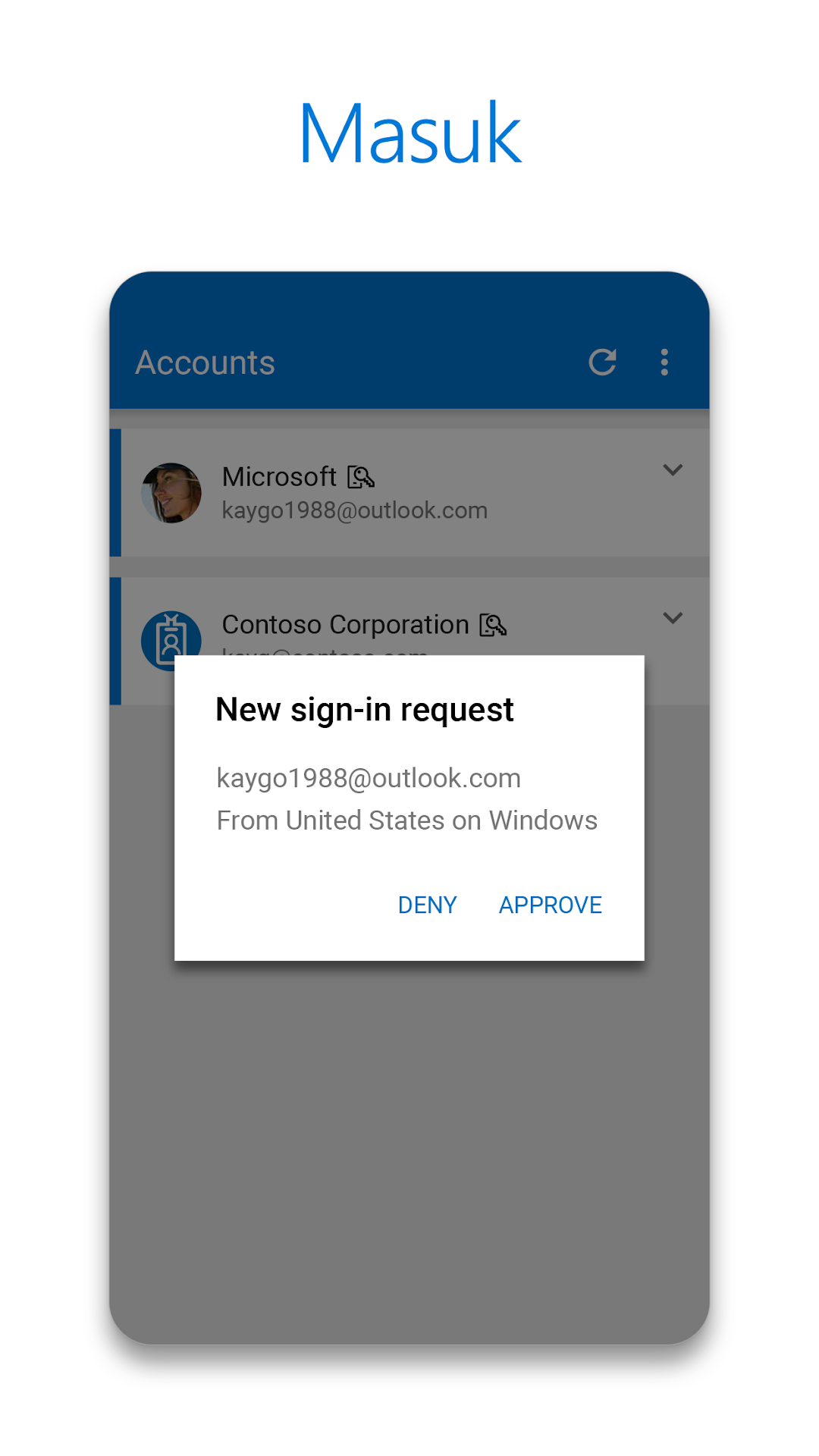
Gunakan Microsoft Authenticator untuk proses masuk yang mudah dan aman bagi semua akun online Anda menggunakan autentikasi multifaktor atau tanpa kata sandi. Anda juga memiliki opsi manajemen akun tambahan untuk akun pribadi, kerja, atau sekolah Microsoft Anda.Mulai menggunakan autentikasi multifaktor
Autentikasi multifaktor (MFA) atau autentikasi dua faktor (2FA) memberikan lapisan keamanan kedua. Saat masuk dengan autentikasi multifaktor, Anda akan memasukkan kata sandi, lalu diminta memberikan cara tambahan untuk membuktikan identitas Anda. Setujui pemberitahuan yang dikirim ke Microsoft Authenticator, atau masukkan kata sandi sekali pakai (OTP) yang dihasilkan oleh aplikasi. Kata sandi sekali pakai (kode OTP) memiliki timer mundur 30 detik. Timer ini membuat Anda tidak perlu menggunakan kata sandi sekali pakai Waktu terbatas (TOTP) yang sama dua kali dan Anda tidak perlu mengingat angkanya. Kata sandi sekali pakai (OTP) tidak mengharuskan Anda untuk tersambung ke jaringan, dan tidak akan menguras baterai. Anda dapat menambahkan beberapa akun ke aplikasi, termasuk akun non-Microsoft seperti Facebook, Amazon, Dropbox, Google, LinkedIn, GitHub, dan lainnya.
Memulai tanpa kata sandi
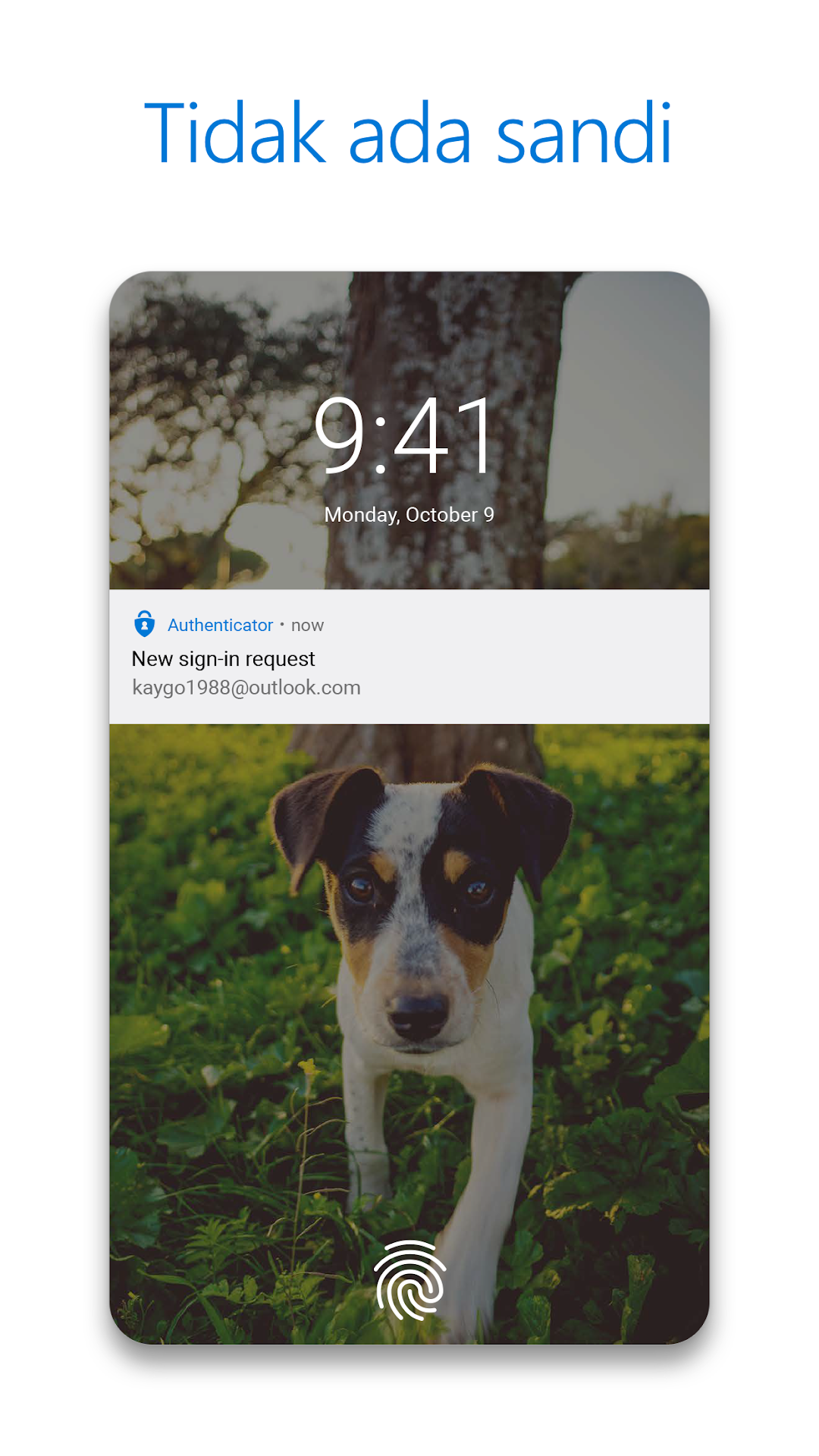
Gunakan ponsel (bukan kata sandi Anda) untuk masuk ke akun Microsoft. Cukup masukkan nama pengguna Anda, lalu setujui pemberitahuan yang dikirimkan ke ponsel. Sidik jari, Face ID, atau PIN Anda akan memberikan lapisan keamanan kedua dalam proses verifikasi dua langkah ini. Setelah masuk dengan autentikasi dua faktor (2FA), Anda akan memiliki akses ke semua produk dan layanan Microsoft Anda, seperti Outlook, OneDrive, Office, dan lainnya.
Akun pribadi, kerja, atau sekolah Microsoft
Terkadang kantor atau sekolah Anda mungkin meminta Anda untuk menginstal Microsoft Authenticator ketika mengakses file, email, atau aplikasi tertentu. Anda harus mendaftarkan perangkat Anda ke organisasi Anda melalui aplikasi dan menambahkan akun kantor atau sekolah Anda. Microsoft Authenticator juga mendukung otentikasi berbasis sertifikat dengan menerbitkan sertifikat di perangkat Anda. Ini akan membuat organisasi Anda tahu bahwa permintaan masuk datang dari perangkat tepercaya dan membantu Anda mengakses aplikasi dan layanan Microsoft secara aman dan lancar tanpa harus masuk ke masing-masing. Karena Microsoft Authenticator mendukung sistem masuk tunggal, setelah Anda membuktikan identitas Anda sekali, Anda tidak perlu masuk lagi ke aplikasi Microsoft lainnya di perangkat Anda.
Izin Akses Opsional
Microsoft Authenticator menyertakan izin akses opsional berikut ini. Semua ini memerlukan persetujuan pengguna. Jika memilih untuk tidak memberikan izin pada akses opsional ini, Anda masih dapat menggunakan Microsoft Authenticator untuk layanan lain yang tidak memerlukan izin tersebut. Untuk informasi selengkapnya, lihat https://aka.ms/authappfaq
Lokasi: Terkadang, organisasi ingin mengetahui lokasi Anda sebelum mengizinkan akses ke sumber daya tertentu. Aplikasi akan meminta izin ini hanya jika organisasi Anda memiliki kebijakan yang mewajibkan akses lokasi.
Kamera: Digunakan untuk memindai kode QR saat Anda menambahkan akun kerja, sekolah, atau non-Microsoft.
Membaca konten penyimpanan Anda: Izin ini hanya digunakan saat Anda melaporkan masalah teknis melalui pengaturan aplikasi. Beberapa informasi dari penyimpanan Anda dikumpulkan untuk mendiagnosis masalah.